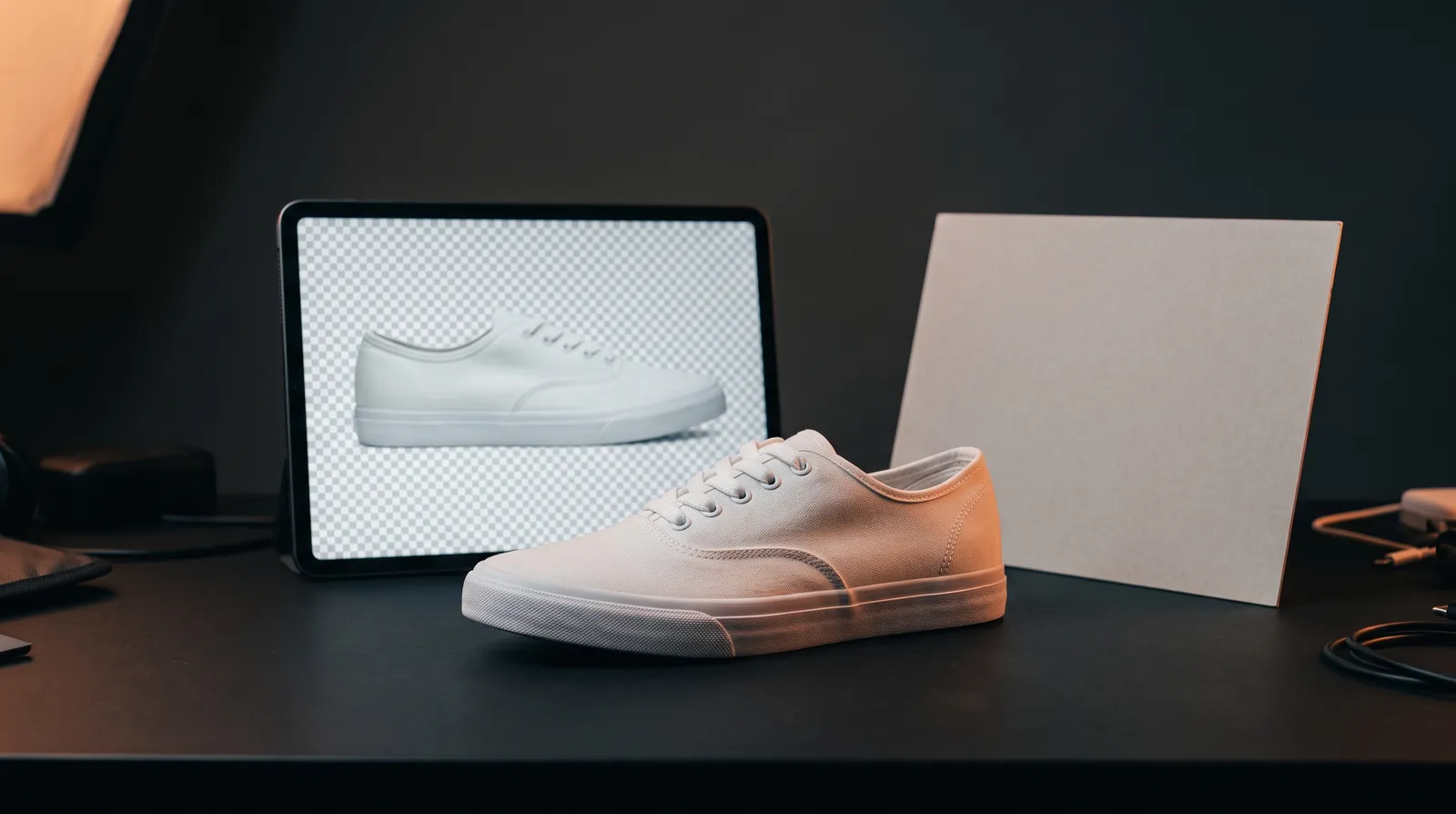
Hapus background foto produk adalah cara tercepat membuat katalog terlihat rapi: barang dipisahkan dari latar aslinya, lalu diletakkan di latar putih, polos, atau transparan. Hasilnya bagus kalau tiga hal terjaga: tepi produk bersih, bayangan terasa wajar, dan bentuk barang tidak ikut berubah. Kalau latarnya diganti dengan suasana baru, cahaya dan perspektif latar harus cocok dengan cahaya pada produk, kalau tidak hasilnya terlihat seperti tempelan.
Panduan ini membahas kapan cukup menghapus background dan kapan perlu mengganti, cara memotret supaya latar mudah dihapus, langkah kerja dengan AI, bahan yang sering bermasalah seperti kaca dan bulu, pilihan format file, serta daftar periksa sebelum unggah ke marketplace.
Kenapa latar polos masih menjadi standar katalog
Foto produk di marketplace dilihat dalam ukuran kecil dan berdampingan dengan puluhan produk lain. Latar yang ramai bersaing dengan barang untuk mendapat perhatian. Latar polos membuat siluet produk langsung terbaca, sehingga pembeli bisa mengenali barang dalam sekejap.
Artikel Inspirasi Shopee untuk penjual menganjurkan foto yang jernih dengan background putih atau polos, pencahayaan terang, resolusi 1024 x 1024 dengan perbandingan 1:1, dan menyingkirkan objek yang mengganggu di sekeliling produk. Panduan fotografi e-commerce Shopify juga mencatat bahwa foto produk e-commerce umumnya memakai latar putih.
Masalahnya, kebanyakan seller UMKM memotret di meja kerja, lantai rumah, atau kasur. Menyewa studio dengan latar putih tanpa bayangan jelas tidak praktis untuk ratusan produk. Di sinilah hapus background dengan AI menjadi jalan tengah: kamu tetap memotret barang asli dengan ponsel, lalu latarnya yang dirapikan.
Patokan dari pihak lain juga mendukung cara ini. Bantuan Google Merchant Center menyebut alat seperti Product Studio bisa dipakai untuk menaikkan resolusi, menghapus latar belakang, dan membuat latar suasana, selama gambar tetap menampilkan item yang dijual dengan jelas dan tanpa overlay promosi.
Hapus background atau ganti background?
Dua istilah ini sering dicampur, padahal tujuannya berbeda. Menghapus background berarti memisahkan produk dari latar, lalu menaruhnya di latar putih, polos, atau transparan. Mengganti background berarti menaruh produk di suasana baru, misalnya meja kayu, dapur, atau taman.
| Kebutuhan | Hapus background | Ganti background |
|---|---|---|
| Foto utama marketplace | Paling cocok | Kurang cocok, cek aturan marketplace |
| Gambar katalog pendukung | Cocok untuk detail dan varian | Cocok untuk cara pakai dan suasana |
| Banner promo dan konten sosial | Bahan dasar desain | Cocok, asal jujur soal skala |
| Risiko utama | Tepi kasar, bayangan hilang | Cahaya tidak cocok, skala salah |
| Tingkat kesulitan | Rendah sampai sedang | Sedang sampai tinggi |
Pendapat kami: kerjakan versi latar polos lebih dulu untuk semua produk, baru buat versi suasana untuk produk yang paling laku. Versi polos adalah aset dasar yang bisa dipakai ulang untuk thumbnail, katalog, dan desain promo. Versi suasana lebih mahal dan lebih berisiko, jadi pakai di tempat yang paling berdampak.
Untuk urutan gambar di halaman produk, pembagian slot foto utama, skala, detail, cara pakai, dan varian sudah kami bahas di panduan thumbnail produk marketplace.
Memotret supaya background mudah dihapus
Kualitas hapus background ditentukan sejak foto diambil. Model AI memisahkan produk berdasarkan perbedaan warna, kontras, dan ketajaman tepi. Semakin jelas perbedaan produk dengan latarnya, semakin rapi hasilnya.
- Pilih latar yang kontras dengan produk. Produk gelap di kertas putih, produk putih di kain abu-abu atau biru tua. Hindari latar bermotif.
- Jauhkan produk dari dinding. Jarak membuat bayangan jatuh ke lantai, bukan menempel di latar, sehingga tepi produk lebih tegas.
- Cahaya lembut dari samping. Cahaya jendela di siang hari sudah cukup. Cahaya keras membuat bayangan tajam yang ikut terbaca sebagai bagian produk.
- Fokus tajam di tepi produk. Ketuk layar di tepi produk sebelum memotret. Tepi yang blur adalah sumber utama hasil bergerigi.
- Sisakan ruang di sekeliling produk. Produk yang terpotong di tepi foto tidak bisa "dilengkapi" tanpa mengarang bagian yang hilang.
Panduan memotret foto dasar dengan ponsel yang lebih lengkap ada di panduan foto produk AI untuk katalog. Prinsipnya sama: foto asli yang baik membuat pekerjaan AI lebih sedikit dan hasilnya lebih jujur.
Langkah hapus background foto dengan AI
Hampir semua alat hapus background sekarang bekerja otomatis. Yang membedakan hasil bagus dan buruk adalah pemeriksaan sesudahnya.
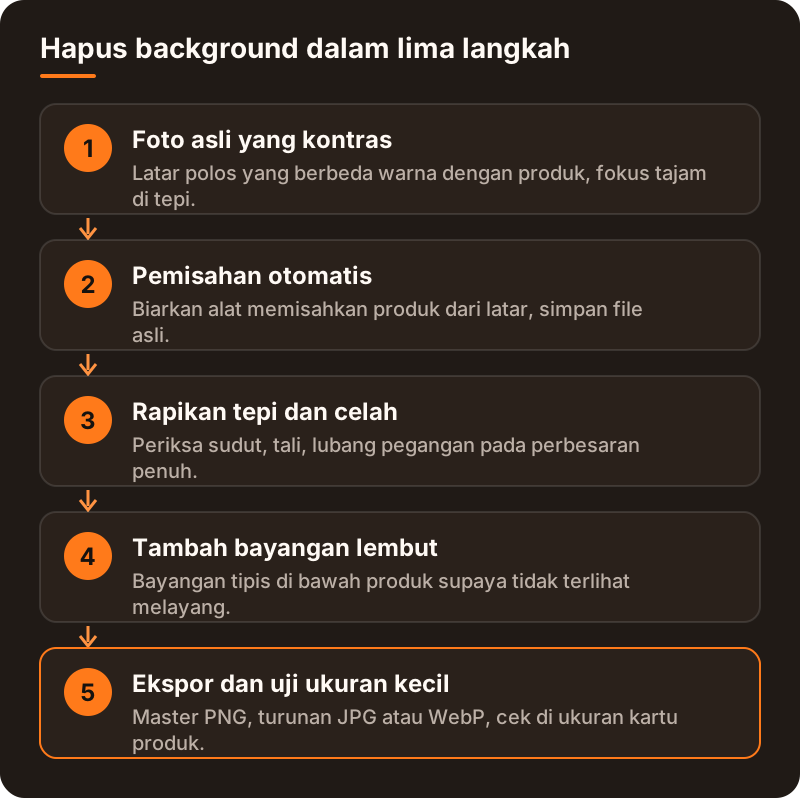
- Siapkan foto asli dengan kontras yang jelas. Simpan file aslinya sebagai arsip.
- Jalankan pemisahan otomatis. Biarkan alat memisahkan produk dari latar.
- Rapikan tepi pada perbesaran penuh. Periksa sudut, lengkungan, tali, dan celah di dalam produk, misalnya lubang pegangan tas atau celah di antara kaki kursi. Celah yang masih berisi latar lama adalah kesalahan paling umum.
- Tambahkan bayangan lembut. Produk tanpa bayangan terlihat melayang. Bayangan tipis di bawah produk membuatnya terasa berdiri di permukaan.
- Ekspor dan uji di ukuran kecil. Lihat hasilnya di ukuran kartu produk di layar ponsel. Tepi yang tampak rapi di ukuran besar kadang memperlihatkan garis tipis berwarna latar lama di ukuran kecil.
Kalau alat yang kamu pakai berbasis instruksi teks, tuliskan batasannya dengan tegas. Contoh:
Pisahkan produk dari latar dan ganti latar menjadi putih polos. Pertahankan bentuk, warna, tekstur, dan semua tulisan pada produk persis seperti aslinya. Tambahkan bayangan lembut tipis di bawah produk. Jangan menambah objek, teks, atau watermark.
Kami menjalankan instruksi semacam ini pada foto tas anyaman berlisensi terbuka dari Wikimedia Commons. Lihat baik-baik sudut tasnya:
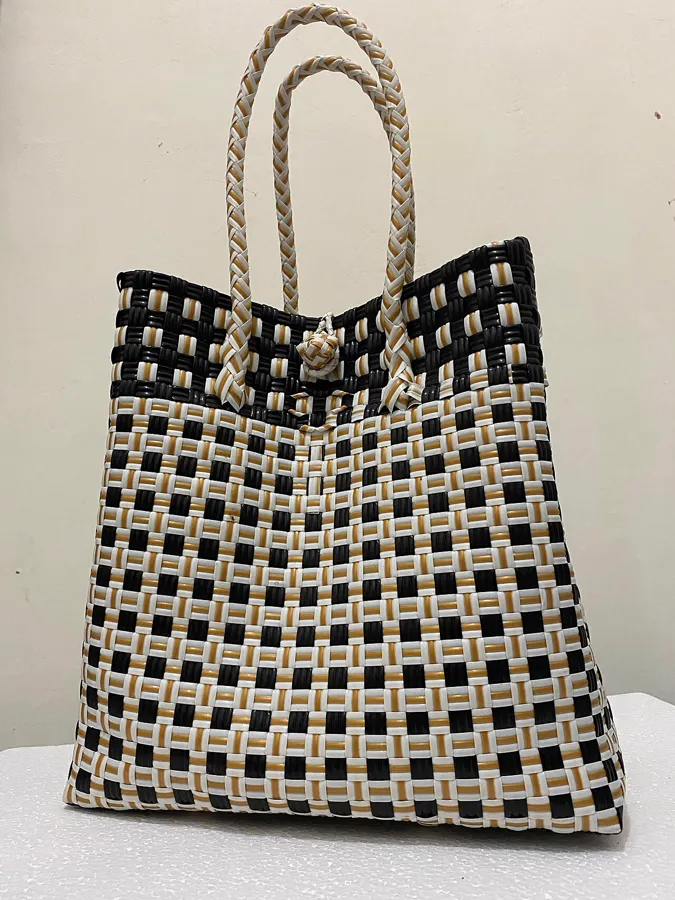 Sebelum: foto asli dari samping
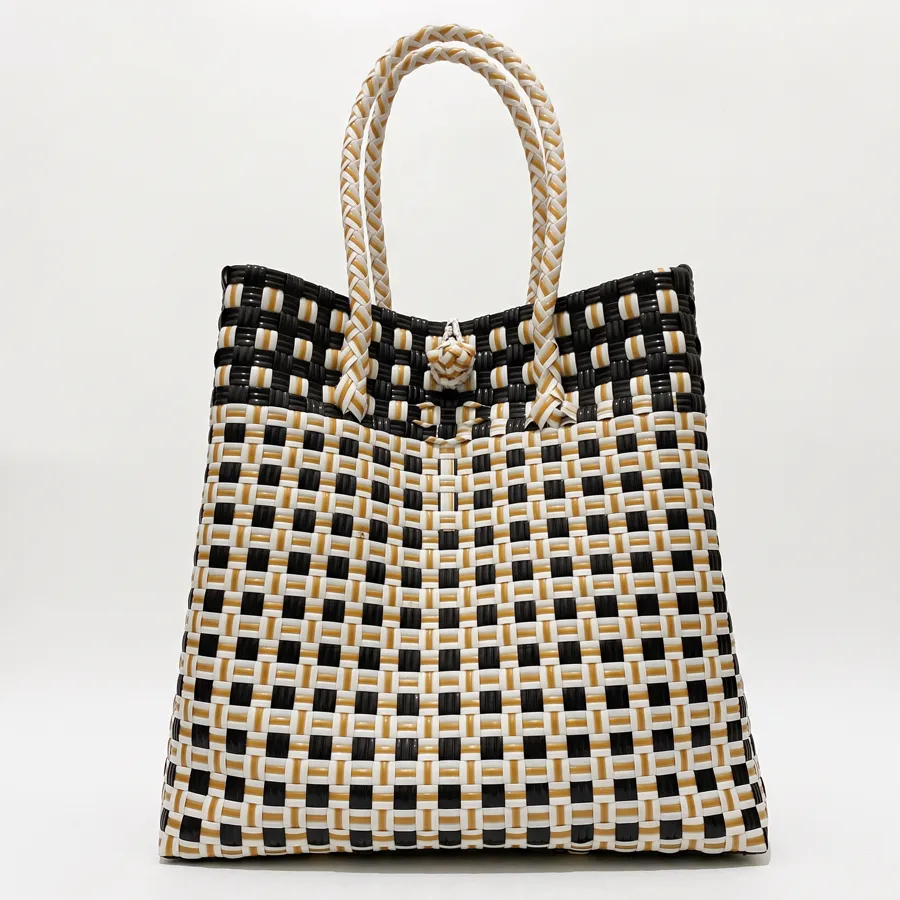 Sesudah: hasil edit AI, latar diganti
Hapus latar belakang foto ini dan ganti dengan latar putih polos. Pertahankan tas anyaman persis seperti aslinya: bentuk, pola kotak hitam, putih, dan emas, tali anyaman, dan simpul di tengah. Tambahkan bayangan kontak tipis yang lembut di bawah tas. Jangan menambah objek, teks, atau logo. Rasio 1:1, tas mengisi sekitar 80 persen bingkai.
Struktur instruksi seperti ini kami jelaskan lebih lengkap di panduan prompt AI bahasa Indonesia untuk produk, dan prinsip edit yang aman secara umum ada di panduan edit foto AI untuk foto produk.
Bahan yang sulit: kaca, bulu, dan produk putih
Beberapa jenis produk hampir selalu bermasalah saat background dihapus. Mengetahuinya lebih awal menghemat banyak putaran edit.
| Jenis bahan | Masalah yang sering muncul | Cara mengatasi |
|---|---|---|
| Kaca dan plastik bening | Latar lama terlihat tembus di dalam produk | Potret di latar polos sejak awal, edit seminimal mungkin |
| Bulu, rambut, rajutan | Tepi terpotong kasar atau menyisakan halo | Latar kontras, fokus tajam, rapikan manual |
| Produk putih | Tepi menyatu dengan latar putih baru | Latar abu-abu sangat muda atau bayangan tegas |
| Permukaan mengilap | Pantulan latar lama tetap terlihat | Potret dengan kain polos di sekeliling produk |
| Produk dengan celah | Latar lama tertinggal di celah | Periksa setiap lubang dan celah satu per satu |
Kaca adalah kasus khusus. Botol bening secara alami memperlihatkan apa yang ada di belakangnya. Kalau latarnya dihapus lalu diganti, isi botol akan memperlihatkan sisa latar lama atau, lebih buruk, model mengarang pantulan baru. Untuk produk bening, kami menyarankan memotret langsung di latar polos dan hanya merapikan cahaya.
Produk putih juga sering diremehkan. Botol putih di latar putih sempurna kehilangan siluetnya. Solusinya bukan mengubah warna produk, tetapi memberi latar abu-abu sangat muda atau bayangan yang cukup jelas sehingga batas produk terbaca.
Ganti background foto dengan AI tanpa terlihat tempelan
Mengganti background dengan suasana baru menarik untuk konten sosial dan gambar pendukung. Masalahnya, mata manusia sangat peka terhadap cahaya yang tidak konsisten. Produk yang diterangi dari kiri di atas latar yang diterangi dari kanan langsung terasa palsu, walaupun pembeli tidak bisa menjelaskan kenapa.
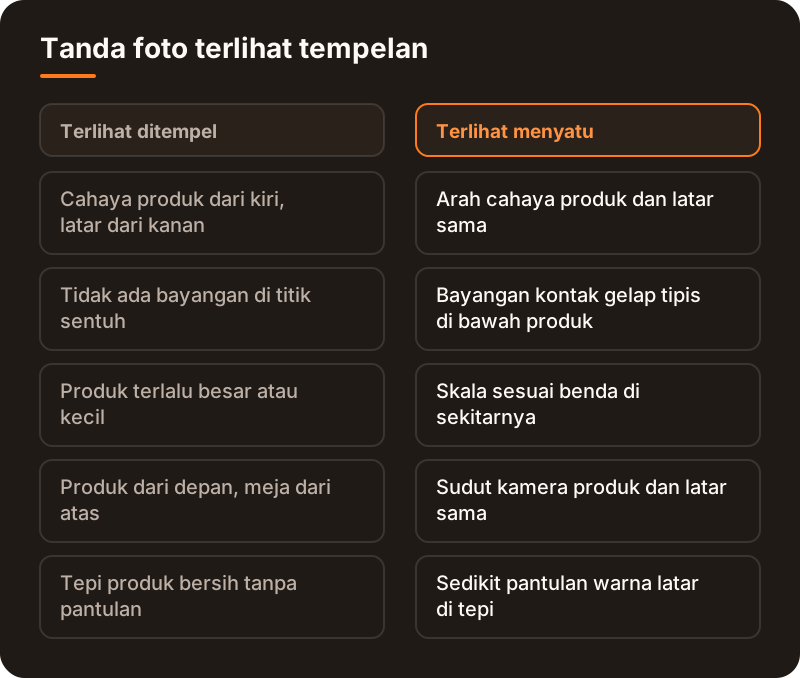
Lima hal yang kami cek setiap kali mengganti latar:
- Arah cahaya. Sumber cahaya di latar baru harus searah dengan cahaya pada produk.
- Bayangan kontak. Produk yang berdiri di meja harus punya bayangan gelap tipis tepat di titik sentuh.
- Skala. Mug tidak boleh terlihat sebesar vas, dan tas tidak boleh terlihat lebih kecil dari aslinya. Skala yang salah menyesatkan pembeli soal ukuran.
- Perspektif. Produk yang difoto dari depan sejajar tidak cocok di meja yang difoto dari atas.
- Warna pantulan. Latar hangat memantulkan warna hangat ke tepi produk. Sedikit pantulan membuat foto terasa menyatu, tapi warna produk sendiri tidak boleh berubah.
Contoh nyata dari foto tas yang sama, dengan lima hal di atas ditulis langsung ke instruksinya:
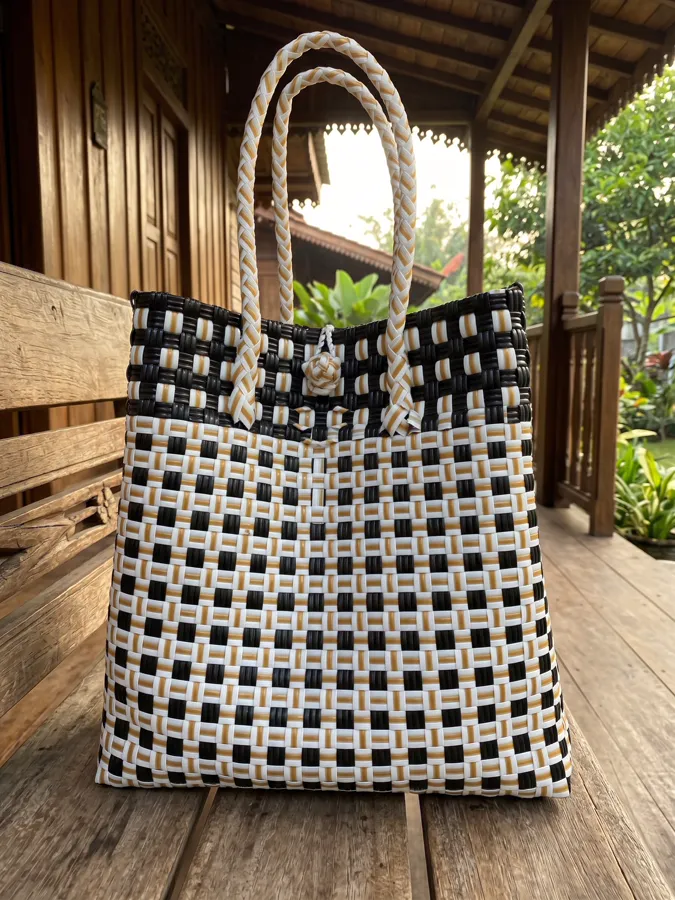
Ganti latar foto tas ini dengan teras rumah kayu di pagi hari, tas diletakkan di atas bangku kayu. Cahaya di latar baru datang dari arah yang sama dengan cahaya pada tas. Beri bayangan kontak tipis di titik tas menyentuh bangku. Ukuran tas harus wajar terhadap bangku. Bentuk, pola, warna, dan tali tas tidak boleh berubah. Tanpa teks, tanpa logo.
Untuk konten yang tampak realistis, ingat aturan label. YouTube meminta pengungkapan untuk konten realistis yang dibuat atau diubah secara signifikan dengan AI, dan Google Merchant Center meminta metadata penanda AI pada gambar dari AI generatif dipertahankan. Kalau latar suasana dibuat sepenuhnya oleh AI dan dipakai di iklan, beri label. Pertimbangan biaya untuk membuat banyak versi suasana ada di panduan biaya kredit AI.
Format file: PNG, WebP, atau JPG
Setelah background dihapus, pilihan format menentukan apakah hasilnya bisa dipakai ulang. Panduan format gambar dari MDN Web Docs menyebut PNG lebih dipilih ketika transparansi dibutuhkan, sementara WebP dan AVIF menawarkan kompresi yang lebih baik dan juga mendukung transparansi.
| Format | Transparansi | Cocok untuk |
|---|---|---|
| PNG | Ya | Arsip master produk tanpa latar, bahan desain |
| WebP | Ya | Gambar di situs sendiri, ukuran file lebih kecil |
| JPG | Tidak | Unggahan marketplace dengan latar putih yang sudah jadi |
Alur yang kami sarankan: simpan satu master PNG tanpa latar untuk setiap produk, lalu turunkan ke JPG berlatar putih untuk marketplace dan WebP untuk situs sendiri. Beri nama file yang deskriptif, misalnya tas-kanvas-natural-tanpa-latar.png. Panduan SEO gambar dari Google Search Central menyarankan nama file yang pendek dan deskriptif serta teks alternatif yang jelas, yang berguna kalau kamu punya toko online sendiri.
Satu catatan: beberapa kompresor membuang semua metadata. Kalau gambar diedit dengan alat AI generatif, pastikan metadata penanda AI tidak ikut terbuang bila kamu memasang produk di Google Merchant Center.
Checklist sebelum unggah
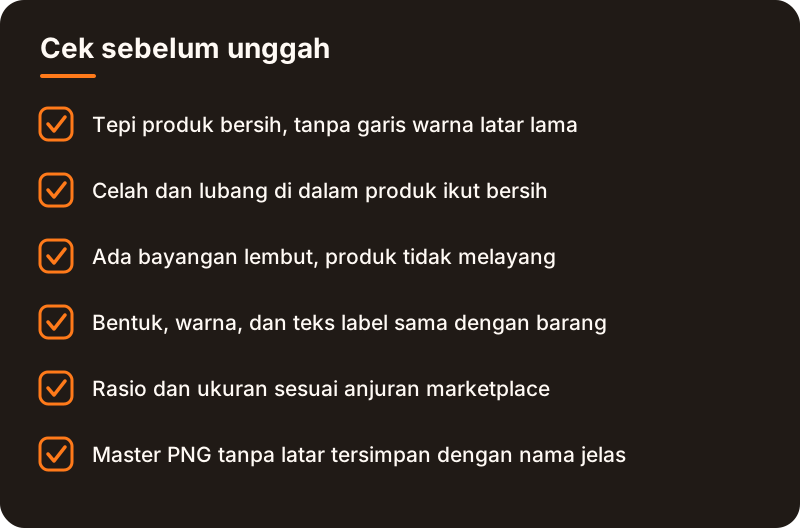
Kalau foto akan dipakai sebagai bahan video pendek, master PNG tanpa latar juga memudahkan. Produk bisa ditempatkan di adegan pembuka atau penutup tanpa memotret ulang. Lihat cara membuat video produk AI dengan skrip pendek untuk menyusun urutan adegannya, dan panduan konten TikTok Shop affiliate kalau kamu mempromosikan produk orang lain.
Untuk tim atau agensi yang mengerjakan ratusan SKU, pembagian peran antara yang memotong, yang memeriksa, dan yang menyetujui menentukan konsistensi hasil. Polanya ada di workflow konten AI untuk agensi.
Ruang Visual sedang membangun alur yang menyusun brief visual dari link produk, dengan langkah review sebelum render. Produk masih beta tertutup dan render berbayar belum aktif. Lihat halaman fitur untuk alurnya, halaman harga untuk status paket, atau FAQ untuk status beta.
Pertanyaan yang sering diajukan
Apa bedanya hapus background dan ganti background?
Hapus background memisahkan produk dari latar lalu menaruhnya di latar putih, polos, atau transparan. Ganti background menaruh produk di suasana baru seperti meja kayu atau dapur, sehingga cahaya, bayangan, dan skala harus disesuaikan.
Latar apa yang paling aman untuk foto utama marketplace?
Putih atau polos. Inspirasi Shopee menganjurkan background putih atau polos dengan cahaya terang dan rasio 1:1 resolusi 1024 x 1024. Tetap cek ketentuan terbaru di pusat edukasi penjual marketplace yang kamu pakai.
Kenapa hasil hapus background tepinya bergerigi?
Biasanya karena tepi produk blur saat difoto atau latarnya kurang kontras dengan produk. Fokuskan kamera di tepi produk, pakai latar polos yang kontras, lalu rapikan tepi pada perbesaran penuh.
Bagaimana menghapus background produk kaca atau plastik bening?
Produk bening memperlihatkan latar di belakangnya, jadi hasil hapus background sering menyisakan latar lama atau pantulan karangan. Lebih aman memotretnya langsung di latar polos dan hanya merapikan cahaya.
Format apa yang dipakai untuk foto produk tanpa background?
Simpan master dalam PNG karena mendukung transparansi. Untuk situs sendiri, WebP juga mendukung transparansi dengan ukuran lebih kecil. Untuk marketplace, ekspor JPG dengan latar putih yang sudah jadi.
Kenapa produk terlihat melayang setelah background dihapus?
Karena bayangan aslinya ikut terhapus. Tambahkan bayangan lembut tipis di bawah produk atau bayangan kontak di titik sentuh supaya produk terasa berdiri di permukaan.
Apakah foto dengan background hasil AI perlu diberi label?
Untuk latar putih polos biasanya tidak, karena perubahannya kecil. Untuk latar suasana yang dibuat AI dan tampak realistis, pertimbangkan label, terutama di iklan. Google Merchant Center juga meminta metadata penanda AI pada gambar dari AI generatif dipertahankan.
Sumber
- Inspirasi Shopee: Pentingnya perbaiki tampilan foto produk
- Bantuan Google Merchant Center: Link gambar [image_link]
- Shopify: The Complete Guide to Ecommerce Photography
- MDN Web Docs: Image file type and format guide
- Google Search Central: Praktik terbaik SEO gambar
- YouTube Help: Mengungkapkan penggunaan konten AI generatif