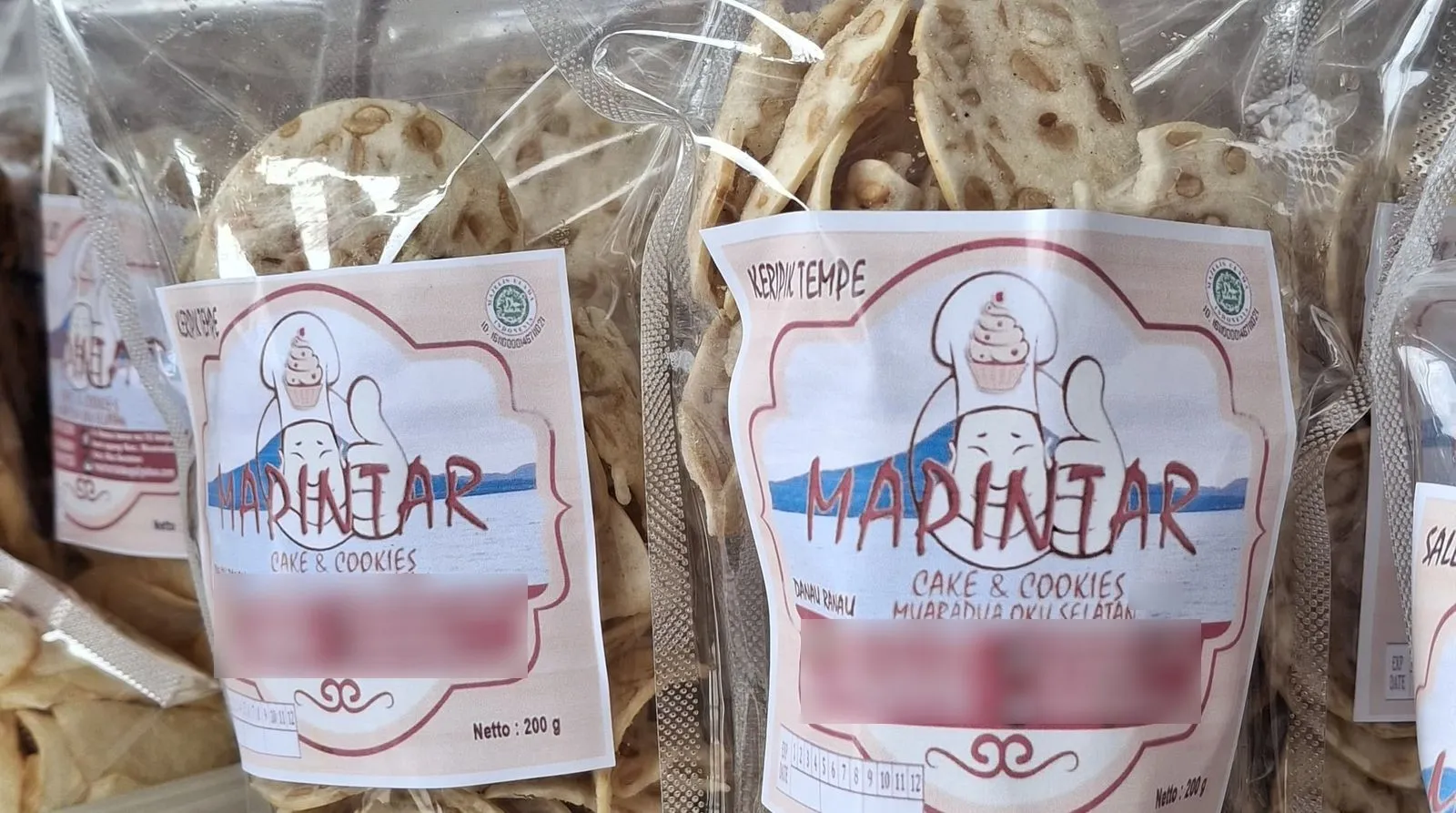
Mockup produk adalah gambar yang memperlihatkan bagaimana desain label, kemasan, atau sablon akan terlihat pada barang sungguhan, sebelum barang itu benar-benar diproduksi. Untuk UMKM, mockup sangat berguna untuk memilih desain kemasan, menunjukkan pilihan ke pelanggan pesanan khusus, dan membuka pre-order. Tetapi mockup bukan foto produk. Begitu barangnya sudah ada, pembeli berhak melihat barang yang sebenarnya.
Artikel ini membahas kapan mockup tepat dipakai dan kapan tidak, tiga cara membuatnya, uji nyata membuat mockup kemasan dengan bantuan AI beserta prompt dan bagian yang meleset, prompt siap pakai, serta daftar periksa sebelum mockup diunggah. Di uji itu AI hanya membuat foto kemasan polos, lalu label kami tempel sendiri, karena AI gambar masih sering mengubah huruf dan logo.
Apa itu mockup produk
Mockup produk adalah gambar simulasi: desain dua dimensi, misalnya label atau logo, dipasang ke foto atau render benda tiga dimensi, misalnya pouch, botol, kotak, kaos, atau mug. Hasilnya memberi gambaran bentuk akhir tanpa perlu mencetak kemasan lebih dulu. Desainer kemasan memakai mockup untuk presentasi, dan penjual memakainya untuk mengambil keputusan sebelum keluar biaya cetak.
Bagi penjual kecil, kegunaannya sangat praktis. Kamu bisa membandingkan tiga warna label di pouch yang sama sebelum memesan cetak ratusan lembar. Kamu bisa menunjukkan ke pelanggan bagaimana tulisan nama mereka akan terlihat di mug pesanan. Kamu juga bisa membuat gambar untuk pre-order sebelum produksi pertama selesai, asal pembeli diberi tahu bahwa gambar itu masih ilustrasi.
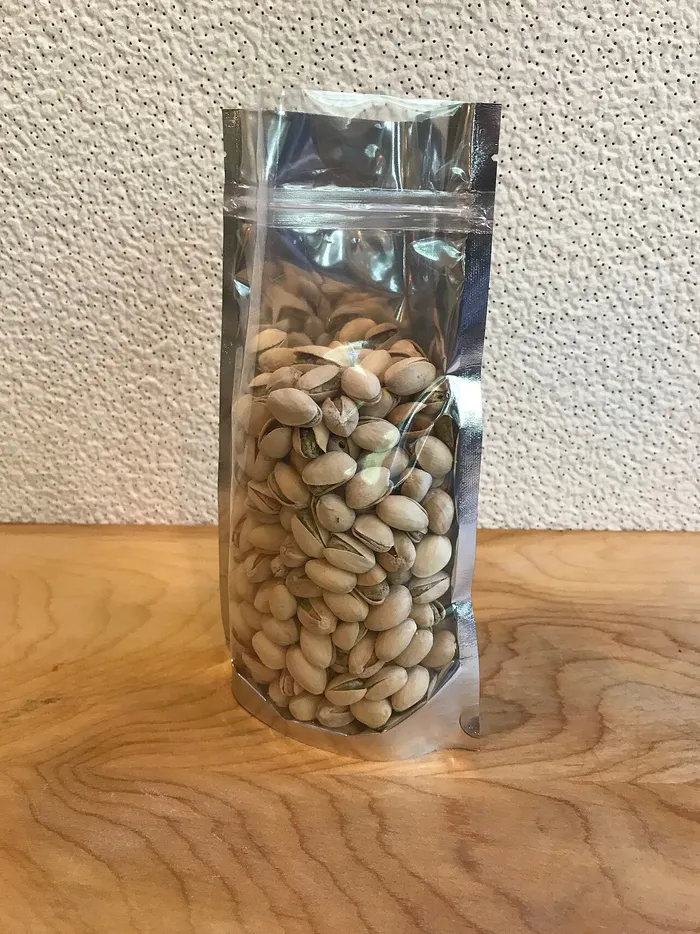
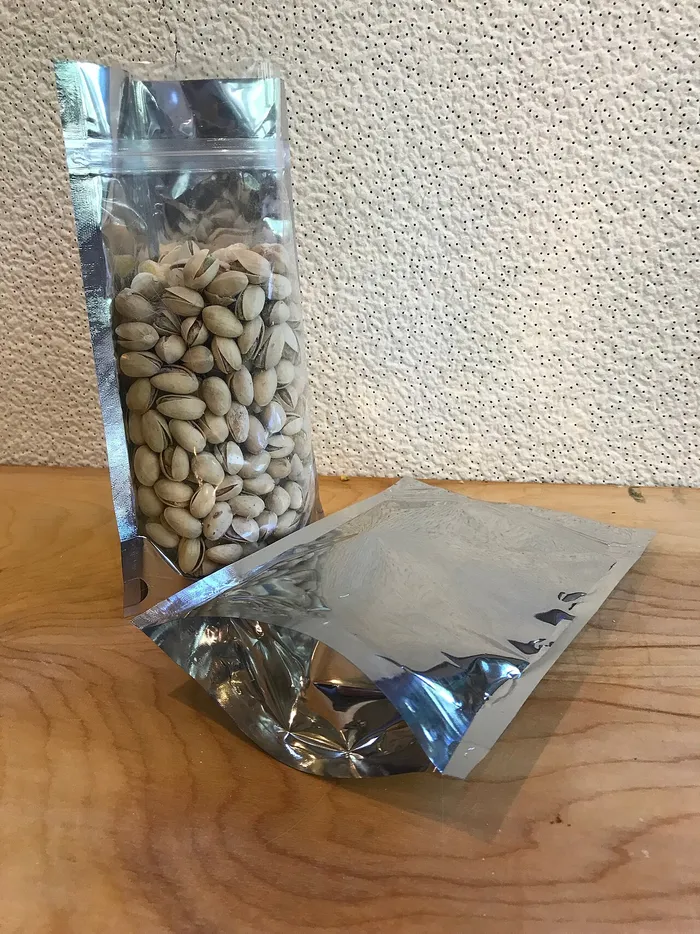
Supaya tidak tertukar, bandingkan mockup dengan foto kemasan sungguhan. Foto di bawah adalah stand-up pouch asli berisi kacang pistachio. Perhatikan detail yang sulit ditiru mockup: pantulan plastik metalik yang tidak rata, lipatan di bagian bawah, dan isi yang menekan dinding kemasan. Detail seperti ini yang dicari pembeli saat menilai apakah sebuah foto jujur.
Kapan mockup boleh dipakai, kapan harus foto asli
Garis batasnya sederhana: mockup untuk membantu memutuskan dan menjelaskan, foto asli untuk menjual barang yang sudah ada. Masalah muncul ketika mockup dipakai sebagai gambar utama produk yang sudah dijual, karena pembeli mengira barangnya akan persis seperti gambar. Kalau warna, ukuran label, atau bahan kemasan berbeda, komplain hampir pasti datang.
Platform iklan juga memperhatikan hal ini. Panduan gambar produk Google Merchant Center meminta gambar utama menampilkan dengan jelas item yang dijual, dan menyebut placeholder serta aset visual generik yang tidak menampilkan produk berisiko membuat gambar ditolak. Undang-Undang Nomor 8 Tahun 1999 tentang Perlindungan Konsumen, Pasal 9, juga melarang iklan yang seolah-olah barang memiliki karakteristik atau mutu tertentu padahal tidak. Tabel berikut ringkasan kami untuk memilah situasi sehari-hari.
| Situasi | Mockup boleh? | Catatan |
|---|---|---|
| Memilih desain label sebelum cetak | Ya | Ini kegunaan utama mockup |
| Menunjukkan pilihan desain ke pelanggan pesanan khusus | Ya | Sebutkan bahwa gambar adalah simulasi desain |
| Membuka pre-order sebelum produksi pertama | Ya, dengan label | Tulis "ilustrasi, produk asli menyusul" dan ganti dengan foto asli begitu barang jadi |
| Presentasi ke reseller atau calon mitra | Ya | Bawa juga sampel fisik kalau sudah ada |
| Gambar utama produk yang sudah tersedia | Sebaiknya tidak | Pembeli berhak melihat barang yang sebenarnya |
| Mockup yang membuat kemasan tampak lebih besar atau mewah dari aslinya | Jangan | Memberi kesan barang berbeda dari yang dikirim |
Kalau produk sudah jadi, beralihlah ke foto asli. Panduan memotret dengan HP ada di artikel cara membuat foto produk AI yang tetap jujur, dan pilihan latar yang mudah disiapkan di rumah ada di background foto produk.
Tiga cara membuat mockup produk
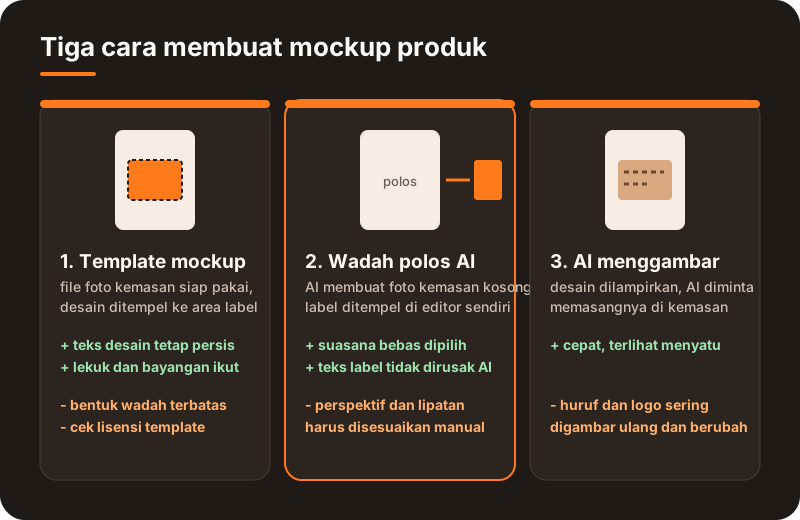
Ada tiga jalan yang umum dipakai, masing-masing dengan kelebihan dan risikonya sendiri. Pilihan terbaik bergantung pada seberapa penting teks label tetap persis, dan seberapa bebas kamu ingin memilih suasana foto.
| Cara | Teks label | Bentuk dan suasana | Cocok untuk |
|---|---|---|---|
| Template mockup (file foto dengan area label yang bisa diganti) | Persis seperti desain | Terbatas pada template yang tersedia | Kemasan standar: pouch, botol, kotak, kaos |
| Wadah polos dari AI, label ditempel sendiri | Persis seperti desain | Bebas, tetapi perspektif dan lipatan diatur manual | Kemasan dengan bidang depan datar, foto suasana |
| AI diminta menggambar desain di kemasan | Sering berubah | Paling menyatu dan cepat | Gambaran kasar warna dan suasana, bukan teks final |
Kalau memakai template dari situs penyedia, periksa lisensinya: ada yang gratis untuk pemakaian komersial, ada yang hanya untuk pemakaian pribadi, dan ada yang mewajibkan atribusi. Kalau memakai AI, ingat bahwa alat AI tidak menempel gambar, melainkan menggambar ulang. Itu sebabnya huruf kecil di label hampir selalu berubah pada cara ketiga, seperti yang juga kami temukan di uji edit foto AI.
Uji nyata: kemasan polos dari AI, label ditempel sendiri
Untuk uji ini kami memakai cara kedua. Kami meminta Google Flow (model Nano Banana Pro) membuat foto stand-up pouch putih polos yang menghadap lurus ke kamera, tanpa tulisan dan tanpa logo. Setelah itu kami membuat desain label sederhana untuk produk rekaan, keripik pisang, lalu menempelkannya di bagian depan pouch dengan editor gambar. Semua teks di label diketik manual, bukan dibuat AI.
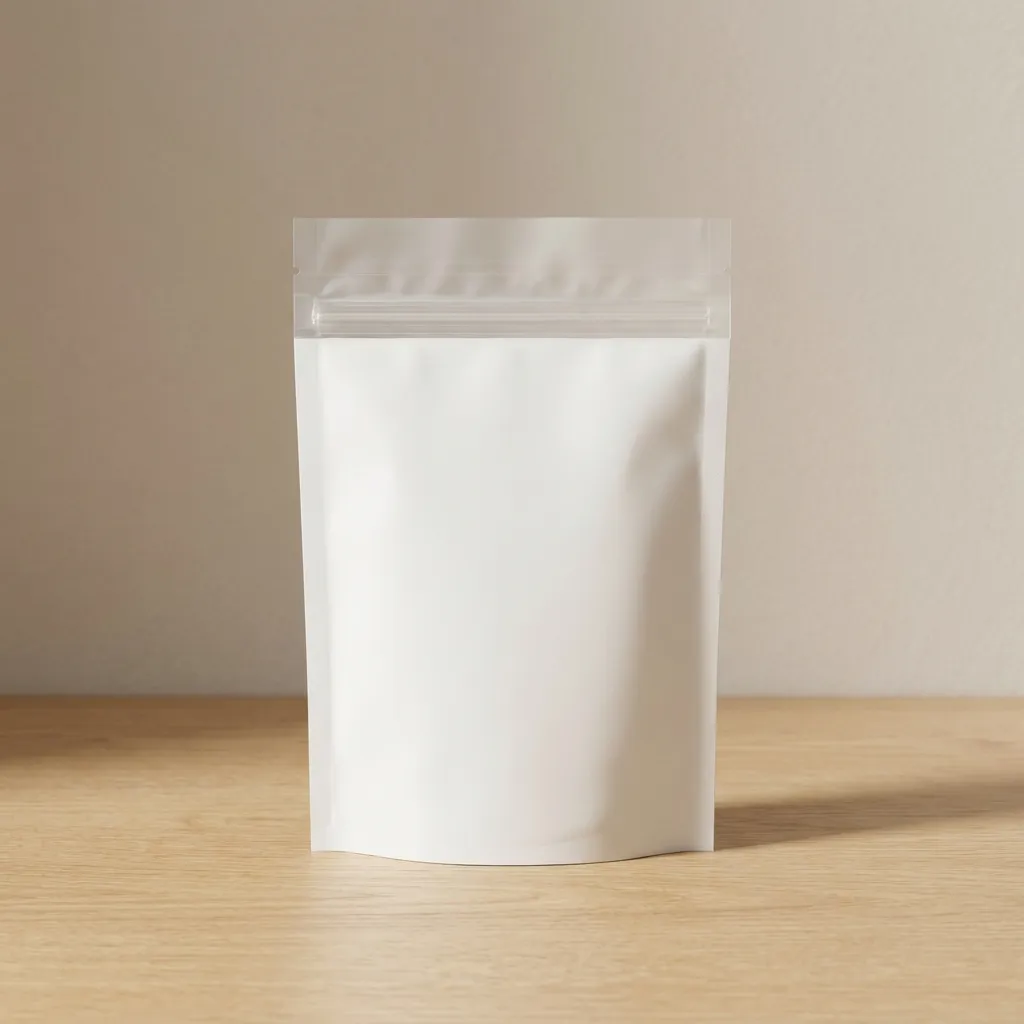 Hasil mentah AI, pouch polos
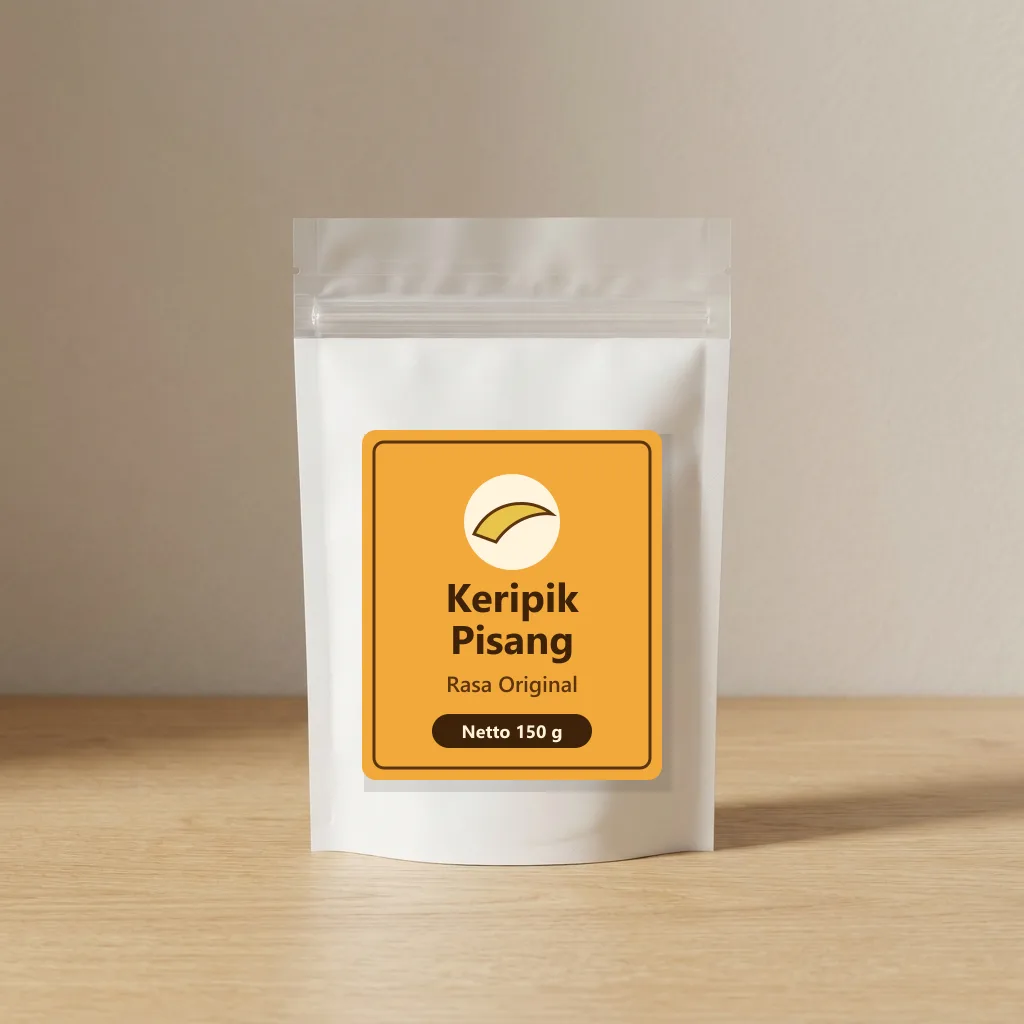 Mockup akhir, label ditempel manual
Generate exactly one 1:1 square image with Nano Banana Pro. Do not ask follow-up questions and do not make a video. Image prompt: Photorealistic packaging mockup photo, square 1:1. A single blank matte white stand-up pouch with a zipper top, standing upright and facing the camera straight on, front panel flat and evenly lit, centered on a light natural wood tabletop against a soft plain beige wall. Soft daylight from the left, gentle realistic shadow behind the pouch. The front of the pouch must be completely blank and plain white. No text, no letters, no label, no logo, no pattern, no watermark, no other objects.
Hasil ini cukup untuk tujuan mockup yang wajar: membandingkan warna dan ukuran label, menunjukkan ke calon mitra, atau gambar pre-order dengan keterangan ilustrasi. Hasil ini tidak cukup untuk gambar utama produk yang sudah dijual, karena kemasan sungguhan punya bahan, kilap, dan ukuran label yang mungkin berbeda dari simulasi.
Pelajaran dari uji ini sama dengan uji lain di Ruang Visual: pegang sendiri bagian yang harus persis, yaitu teks dan angka, dan biarkan AI mengerjakan bagian yang boleh bebas, yaitu suasana dan cahaya. Untuk membandingkan beberapa alat gambar dengan prompt yang sama, lihat AI generator gambar gratis.
Prompt mockup kemasan yang bisa disalin
Prompt mockup yang baik meminta tiga hal: wadah yang benar-benar polos, posisi yang memudahkan penempelan label (menghadap lurus ke kamera dengan bidang depan rata), dan larangan menambah benda lain. Struktur prompt yang lebih lengkap ada di artikel prompt AI bahasa Indonesia untuk produk. Ganti bagian dalam kurung siku sesuai produkmu.
- Pouch atau standing bag:
Foto mockup kemasan, persegi 1:1. Satu stand-up pouch [warna dan bahan] polos dengan zipper, berdiri tegak menghadap lurus ke kamera, bagian depan rata dan diterangi merata, di atas meja [bahan] dengan dinding polos [warna]. Bagian depan pouch harus benar-benar polos. Tanpa teks, huruf, label, logo, pola, watermark, atau benda lain. - Botol atau jar:
Foto mockup kemasan, persegi 1:1. Satu [botol kaca/jar plastik] dengan tutup [warna] dan label putih polos yang menghadap lurus ke kamera, di atas alas [warna], cahaya lembut dari kiri. Label harus kosong. Tanpa teks, huruf, logo, atau watermark. - Kotak kemasan:
Foto mockup kemasan, rasio 4:3. Satu kotak karton [warna] polos dengan sisi depan menghadap lurus ke kamera dan sedikit sisi samping terlihat, di atas meja [bahan], cahaya studio lembut. Semua sisi kotak polos. Tanpa teks, huruf, logo, pola, atau watermark.
Kalau AI tetap memunculkan huruf samar atau garis seperti label, buat ulang dengan menegaskan kata "polos", atau hapus bagian itu dengan alat edit. Kalau kamu memakai alat berbayar untuk membuat banyak variasi, hitung biayanya per gambar dengan panduan di biaya kredit AI.
Menyiapkan desain label agar mockup meyakinkan
Mockup hanya sebagus desain yang ditempel di atasnya. Desain label yang dibuat terlalu kecil, warnanya terlalu pucat, atau rasionya tidak sama dengan bidang kemasan akan terlihat seperti stiker yang ditempel sembarangan. Ikuti urutan ini agar hasilnya lebih rapi:
- Ukur bidang label di kemasan asli. Kalau pouch dari supplier berukuran tertentu, catat lebar dan tinggi area yang akan ditempeli label. Buat kanvas desain dengan rasio yang sama.
- Tentukan hierarki teks. Nama produk paling besar, varian atau rasa di bawahnya, lalu berat bersih dan informasi wajib lain dengan huruf lebih kecil tetapi tetap terbaca.
- Pakai warna yang kontras dengan kemasan. Label putih di pouch putih akan hilang. Beri warna dasar atau bingkai.
- Sisakan margin. Jangan menaruh teks terlalu dekat dengan tepi label, karena saat dicetak dan ditempel sering bergeser beberapa milimeter.
- Tempel dengan sedikit bayangan. Di editor, beri bayangan tipis atau mode campuran agar label tampak menyatu dengan permukaan. Untuk bidang yang melengkung, pakai alat warp atau perspektif.
- Bandingkan dengan foto kemasan sungguhan. Setelah sampel cetak datang, foto kemasan asli dengan sudut yang sama dan bandingkan dengan mockup. Selisih warna adalah hal yang paling sering terjadi.
Label yang terbaca di kemasan juga akan terbaca di thumbnail. Prinsip agar produk tetap jelas di ukuran kecil dibahas di artikel thumbnail produk marketplace. Untuk kemasan makanan yang difoto bersama isinya, lihat juga foto makanan AI.
Daftar periksa sebelum mockup diunggah
Sebelum mockup dipakai di media sosial, katalog, atau halaman pre-order, periksa beberapa hal berikut. Daftar ini mencegah dua masalah terbesar: pembeli merasa tertipu, dan mockup terlihat murahan.
- Teks label sama persis dengan desain final. Baca huruf demi huruf, terutama nama produk, berat bersih, dan nomor izin bila ada.
- Proporsi label masuk akal. Label yang menutupi seluruh pouch padahal di aslinya hanya stiker kecil adalah gambaran yang keliru.
- Warna kemasan sesuai bahan yang akan dipakai. Pouch kraft cokelat tidak boleh tampil sebagai pouch putih mengilap.
- Tidak ada merek lain atau tulisan liar. Kalau AI memunculkan huruf atau logo di latar, hapus.
- Keterangan ilustrasi ada di tempat yang terlihat. Untuk pre-order, tulis bahwa gambar adalah simulasi desain dan foto asli menyusul.
- Rencana mengganti dengan foto asli sudah ada. Tetapkan kapan foto asli akan diambil, misalnya begitu produksi pertama selesai.
Satu hal lagi yang sering terlupa: bentuk kemasan berubah mengikuti isinya. Mockup biasanya memperlihatkan pouch yang terisi penuh dan berdiri tegak sempurna, padahal pouch yang hanya terisi setengah akan melengkung, dan pouch kosong terlipat rata. Kalau labelmu panjang atau ditaruh dekat bagian bawah, posisi label di kemasan sungguhan bisa jatuh di area yang melengkung dan sulit dibaca.
Cara mengujinya murah: cetak desain label di kertas biasa dengan ukuran sebenarnya, tempel dengan selotip di kemasan yang sudah diisi produk, lalu foto dari depan dan dari samping. Kalau ada bagian label yang tertekuk atau terlalu dekat ke lipatan, perbaiki desainnya sebelum memesan cetak dalam jumlah banyak. Uji sederhana ini sering lebih berguna daripada mockup yang paling mulus sekalipun.
Mockup yang rapi juga bisa menjadi bahan poster atau video pendek untuk masa pre-order. Cara menyusun poster dengan teks yang diketik sendiri ada di artikel poster iklan produk, dan cara mengubah gambar menjadi video ada di foto jadi video AI. Untuk gambaran yang lebih luas tentang memakai AI di usaha kecil, baca AI untuk UMKM.
Pertanyaan yang sering muncul
Apa itu mockup produk?
Mockup produk adalah gambar simulasi yang memperlihatkan desain label, logo, atau sablon pada benda seperti pouch, botol, kotak, kaos, atau mug sebelum barang itu diproduksi. Gunanya untuk memilih desain, presentasi, dan pre-order tanpa harus mencetak kemasan lebih dulu.
Bolehkah memakai mockup sebagai foto produk di toko online?
Untuk barang yang sudah tersedia, sebaiknya tidak. Pembeli berhak melihat barang yang sebenarnya, dan panduan Google Merchant Center meminta gambar utama menampilkan item yang dijual dengan jelas. Mockup cocok untuk pre-order dengan keterangan ilustrasi, lalu diganti foto asli begitu barang jadi.
Bagaimana cara membuat mockup produk gratis?
Ada tiga cara: memakai template mockup gratis yang lisensinya mengizinkan pemakaian komersial, membuat foto kemasan polos dengan alat AI gratis lalu menempel label sendiri di editor, atau meminta AI menggambar desain langsung di kemasan. Cara ketiga paling cepat, tetapi teks label sering berubah.
Apakah AI bisa membuat mockup kemasan dengan label yang benar?
AI bisa membuat foto kemasan yang meyakinkan, tetapi huruf dan logo kecil di label sering digambar ulang dan berubah. Alur yang lebih aman adalah meminta AI membuat kemasan polos, lalu menempelkan desain label final sendiri sehingga teksnya tetap persis.
Apa prompt yang baik untuk mockup kemasan dengan AI?
Minta wadah yang benar-benar polos, posisi menghadap lurus ke kamera dengan bidang depan rata, latar sederhana, lalu larang teks, huruf, label, logo, pola, watermark, dan benda lain. Posisi lurus memudahkan label ditempel tanpa banyak penyesuaian perspektif.
Apa beda mockup dan foto produk?
Mockup adalah simulasi yang dibuat sebelum barang ada atau sebelum desain final dicetak. Foto produk memperlihatkan barang sungguhan yang dikirim ke pembeli. Mockup membantu memutuskan dan menjelaskan, sedangkan foto produk dipakai untuk menjual barang yang sudah tersedia.
Apa yang harus diperiksa sebelum mockup diunggah?
Teks label sama persis dengan desain final, proporsi label masuk akal, warna kemasan sesuai bahan yang akan dipakai, tidak ada merek atau tulisan liar dari AI, ada keterangan ilustrasi untuk pre-order, dan sudah ada rencana menggantinya dengan foto asli.
Kenapa label di mockup terlihat seperti stiker yang ditempel?
Biasanya karena label ditempel rata tanpa bayangan dan tanpa mengikuti bentuk kemasan. Tambahkan bayangan tipis atau mode campuran di editor, dan pakai alat warp atau perspektif untuk bidang yang melengkung atau miring.